雲端 AI測試版
使用 AI 移除浮水印
塗抹浮水印以重建下方圖像。

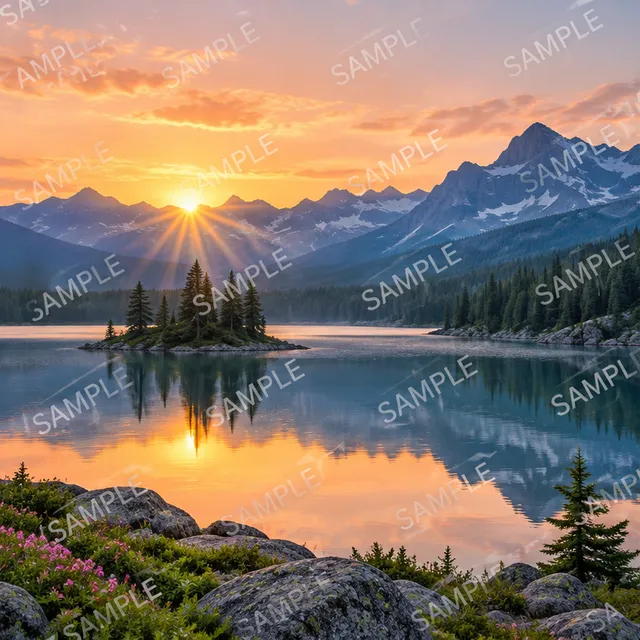
上傳 JPEG、PNG 或 WebP 檔案,並塗抹所有浮水印筆觸,包括半透明邊緣和陰影。選定區域將使用周圍細節重建;選定範圍外的像素在工作解析度下保持不變。
只有當您按下「執行」時才會開始處理。工作圖像最長邊限制為 1024 像素。隱藏細節是估計的,而非從原始圖像中恢復:複雜的圖案、人臉和大型疊加圖層可能需要重新選擇或手動編輯。
您會得到什麼
精確選擇
調整筆刷大小並覆蓋完整的浮水印,同時避免附近的細節。
保留周圍圖像
只有塗抹區域會融入原始工作圖像。
檢視修復結果
比較前後差異,下載 PNG,或在編輯器中繼續編輯。
運作方式
- 1
上傳圖片
選擇 JPG、PNG 或 WebP 圖片。
- 2
塗抹浮水印
覆蓋所有文字、標誌邊緣和陰影,然後按下「執行」。
- 3
檢查並下載
在儲存 PNG 之前,檢查修復後的紋理和邊緣。
規格
- Beta 版。請檢查每次修復,特別是人臉、細小文字和重複圖案。
- AI 有單獨的配額。輸出為工作解析度的 PNG,最長邊可達 1024 像素。
為何使用 KaiConvert
- 本機工具無需上傳
- 圖像保留在您的裝置上。線上檢查會使用每日雜湊的公開 IP 來計算下載次數;同一網路上的裝置共用配額。
- 雲端 AI 在您開始之前都會清楚標示